产品简介
账号管理
直播相册视频教程
新手入门
图片传输视频教程
传输模式教程
直播修图说明
直播相册管理
常见问题
适配相机型号
映目说
首次交付
传图与照片
发布与审核
AI处理
团队协作
页面与访问
视频与直播
分享与经营
下载与统计
账号与资料
短视频上传、分区、排序与相册展示
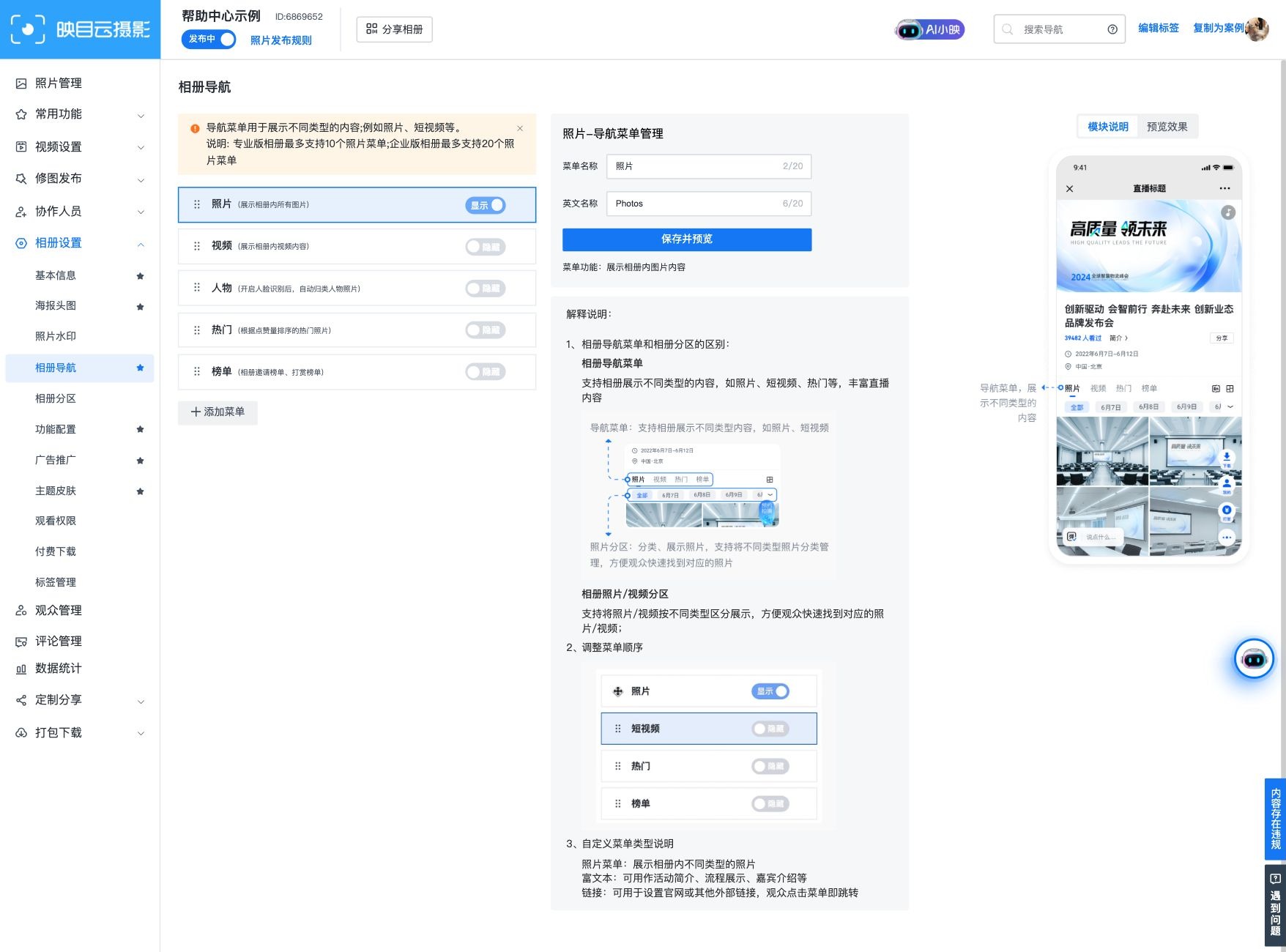
入口:“视频设置→短视频”。上传后还需检查“相册展示短视频”和观众导航。
图:在相册导航中检查视频栏目。
上传与展示
-
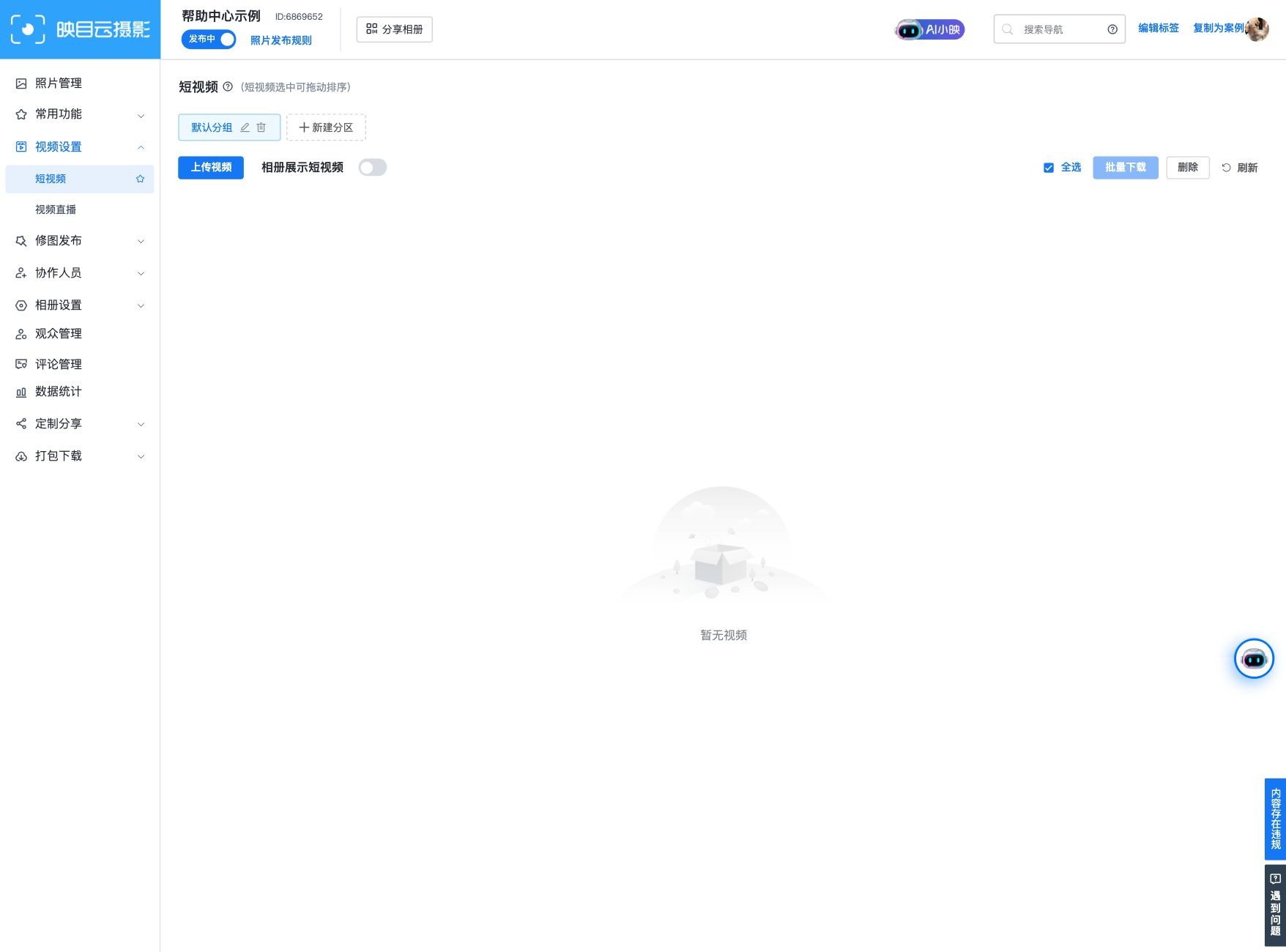
打开短视频管理,选择需要使用的分区。
图:短视频管理和相册展示开关。
-
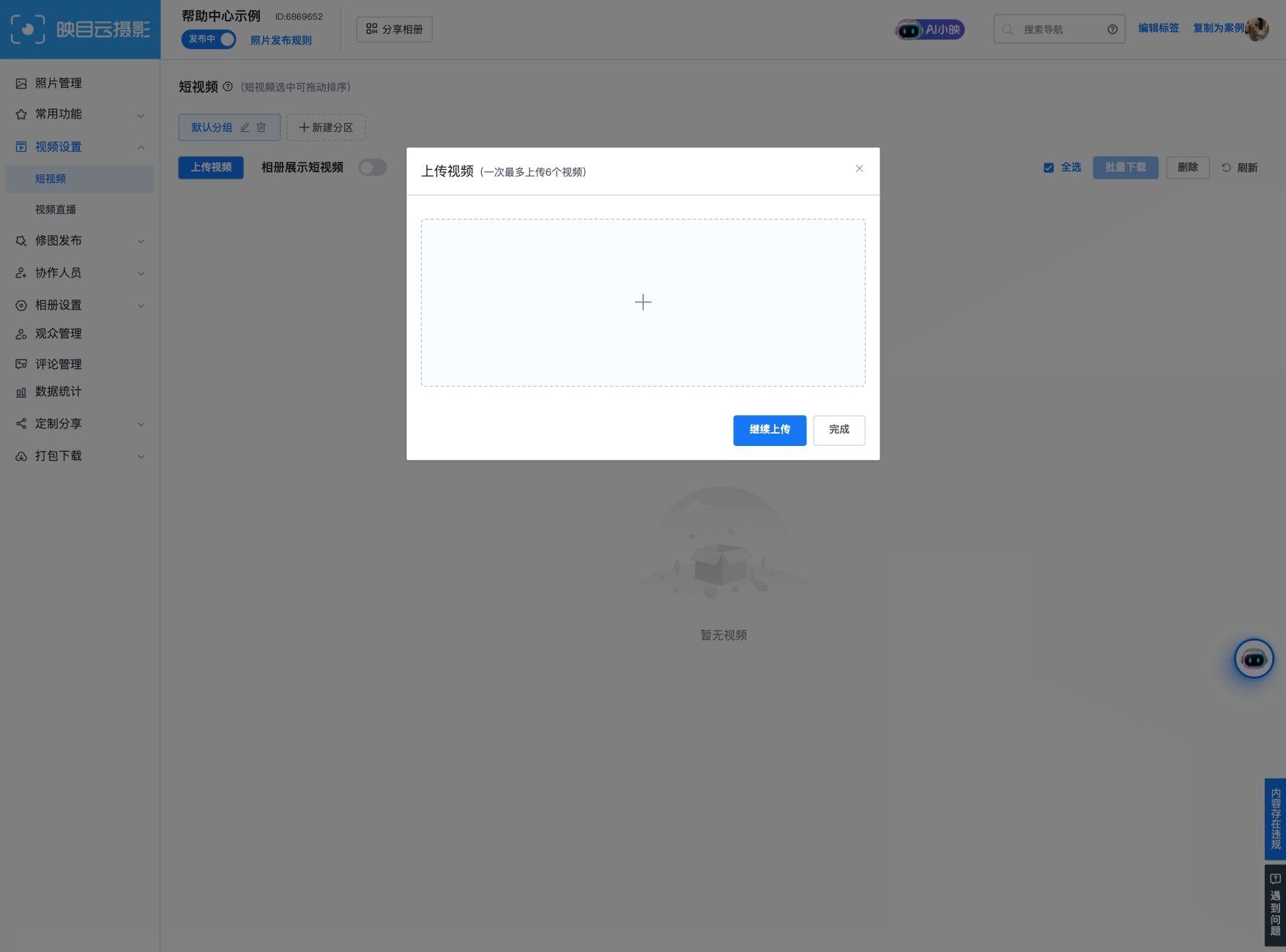
点击“上传视频”,添加文件。弹窗提示一次最多上传6个视频。
图:添加视频并查看单次上传数量提示。
-
使用“继续上传”添加其他文件,完成后点击“完成”。
-
回到列表检查上传结果,按需要拖动调整顺序。
-
检查“相册展示短视频”,并在“相册设置→相册导航”检查视频栏目。
-
从观众端播放,检查视频是否正确及下载权限是否符合需要。
批量下载或删除前核对选中对象。文件格式、容量及上传错误按实际上传提示处理,不使用照片上传容量限制代替视频规则。
