产品简介
账号管理
直播相册视频教程
新手入门
图片传输视频教程
传输模式教程
直播修图说明
直播相册管理
常见问题
适配相机型号
映目说
首次交付
传图与照片
发布与审核
AI处理
团队协作
页面与访问
视频与直播
分享与经营
下载与统计
账号与资料
第一次使用:从创建到观众可见
入口:工作台右上角“创建相册”。
创建相册
-
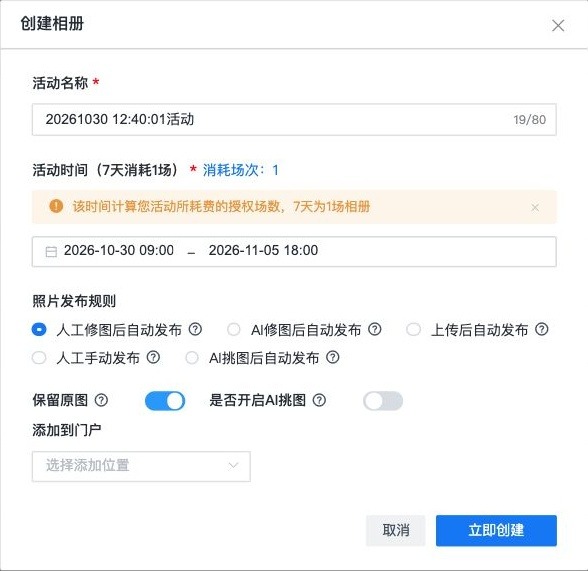
点击“创建相册”,填写活动名称和活动时间。当前表单会显示活动时间对应的相册场次提示,请确认后再创建。
图:创建相册并填写活动信息。
-
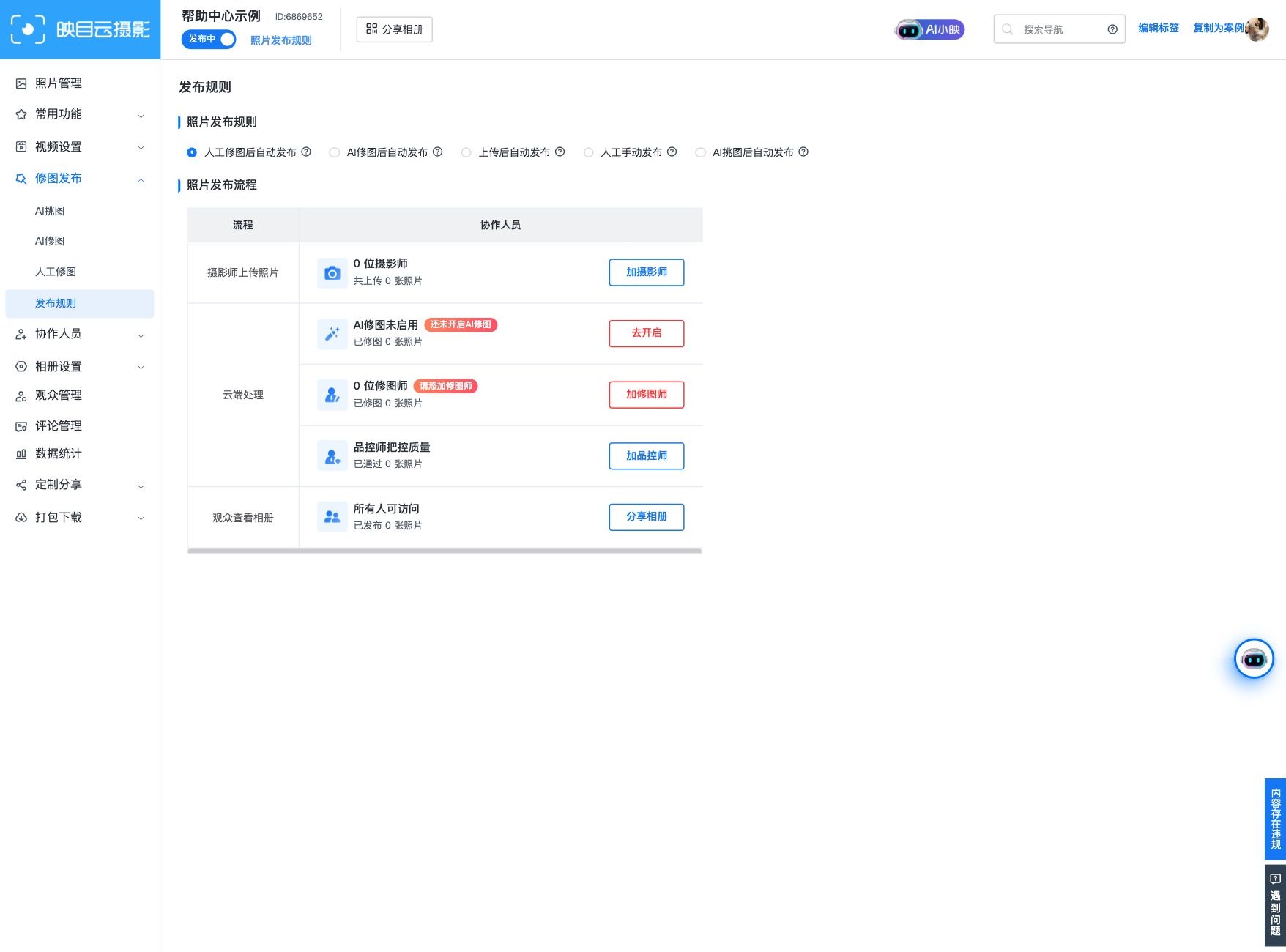
选择照片发布规则。希望原图直接展示,选择“上传后自动发布”;需要AI处理,选择“AI修图后自动发布”;有人工修图师,选择“人工修图后自动发布”;需要逐张决定是否展示,选择“人工手动发布”;使用挑图结果自动发布,选择“AI挑图后自动发布”。
图:核对照片发布规则和处理流程。
-
检查“保留原图”和“是否开启AI挑图”。这些设置分别影响原图留存与挑图处理,不等同于正式开启AI修图。
-
如需将相册放入门户,选择添加位置;不需要时保持不添加。
-
核对信息后点击“立即创建”,进入该相册后台。
创建时请主动检查当前选中的发布规则,并按本次活动需要选择。没有修图师时,应先添加修图师或选择符合实际需要的流程。
先跑通一批测试照片
-
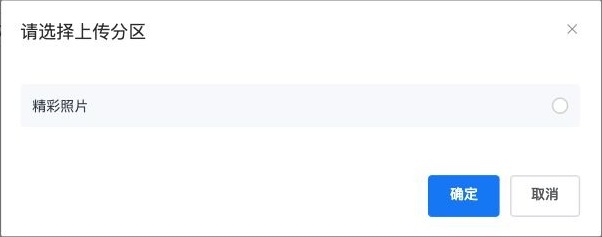
本地测试:进入“照片”,点击“本地上传”,先选择上传分区。相机快传:进入“协作人员→摄影师”,添加传图人员,让摄影师在云摄影APP“我参与的”中找到该相册,再按设备连接教程传图。
图:上传前选择相册分区。
-
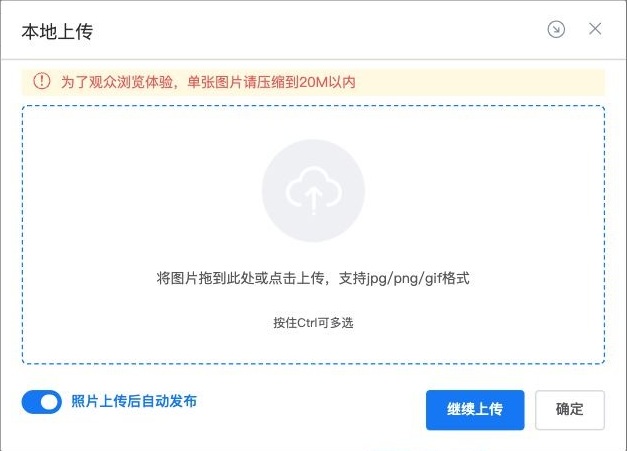
本地上传面板中再次检查“照片上传后自动发布”。本地上传存在独立发布选项,请勿只检查相册全局发布规则。
图:检查上传面板中的自动发布选项。
-
使用少量允许展示的测试照片验证流程。AI流程需先在“修图发布→AI修图”正式开启;人工流程需修图师完成下载、处理和替换。
-
点击顶部“照片发布规则”,检查处理流程中的上传、修图和已发布数量。上传成功不代表已经发布。
图:查看上传和发布流程。
-
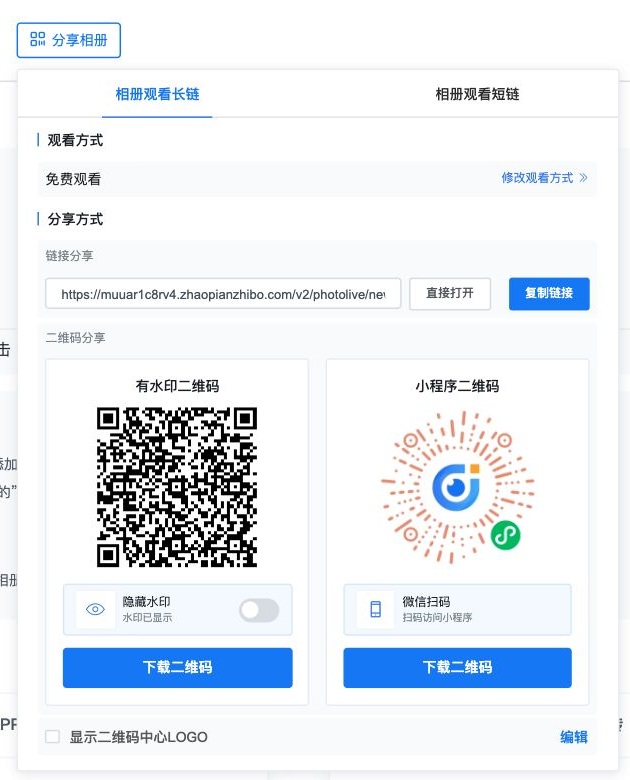
点击顶部“分享相册→直接打开”,确认目标照片在观众页可见,再交付链接或二维码。
图:打开相册链接或二维码。
成功结果:相册已创建、照片已上传、所选处理流程完成、照片已发布,并能从分享入口打开查看。正式交付还应使用独立观众设备检查权限和下载,管理员浏览结果不能替代所有访客的验证。
若照片未显示,查看“照片上传了,观众为什么看不到”;若AI未处理,查看“正式开启AI”及“手动AI与重修”。真实相机连接测试需使用对应相机、手机和数据线,本地上传成功不能证明相机已经连通。
