产品简介
账号管理
直播相册视频教程
新手入门
图片传输视频教程
传输模式教程
直播修图说明
直播相册管理
常见问题
适配相机型号
映目说
首次交付
传图与照片
发布与审核
AI处理
团队协作
页面与访问
视频与直播
分享与经营
下载与统计
账号与资料
正式开启AI:版本、来源、按场次/按张
入口:“修图发布→AI修图发布→开启AI修图”。正式处理前先预览效果,再选择资产、来源、版本和自动处理方式。
图:先用测试图片预览修图效果。
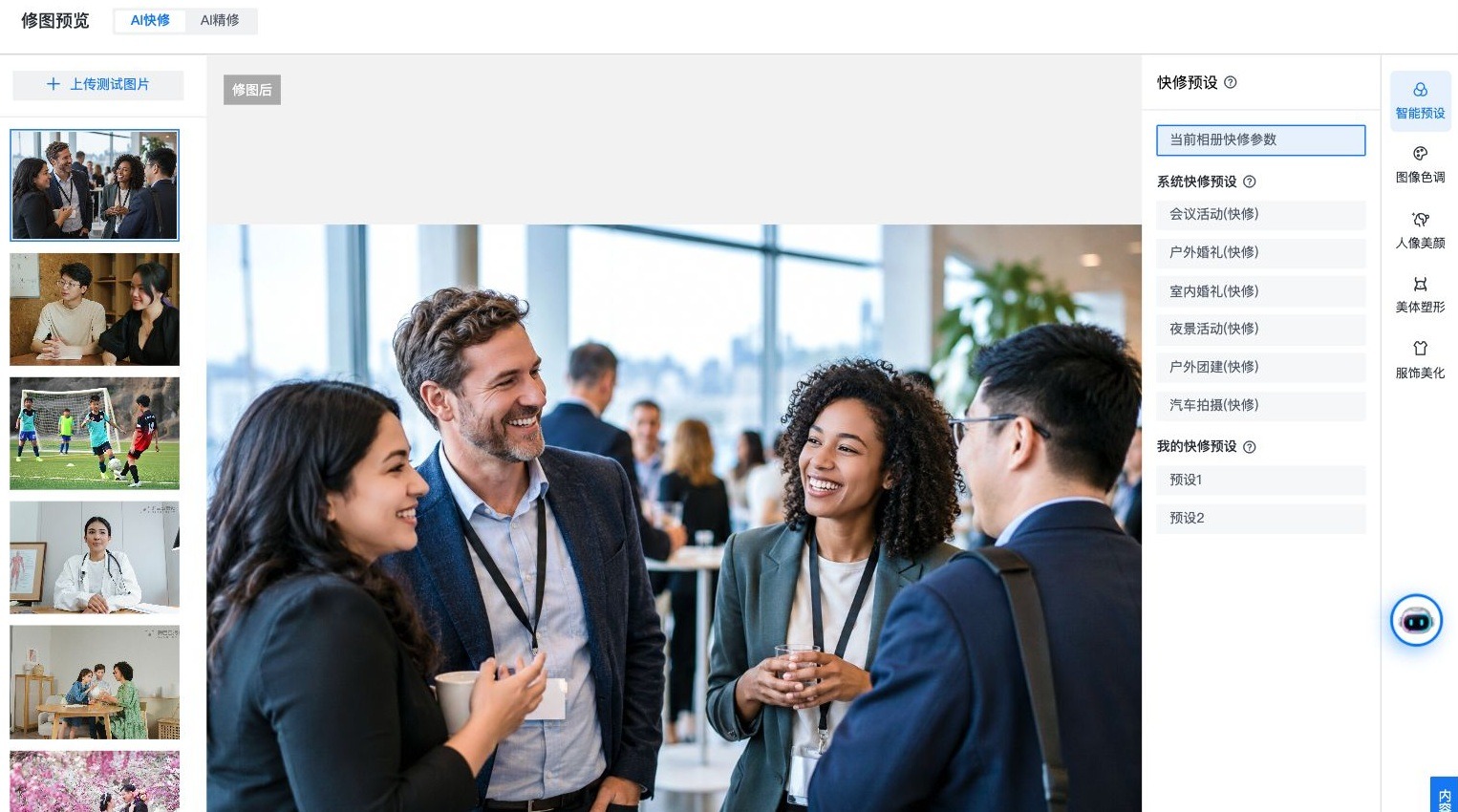
选择消耗方式与版本
-
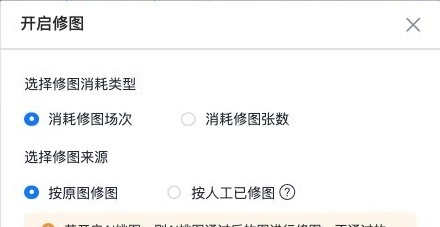
选择“消耗修图场次”或“消耗修图张数”。
图:选择修图消耗方式和处理来源。
-
选择AI快修或AI精修,检查所选版本的余额。两种版本的场次和张数分别显示,不共用一个余额。
-
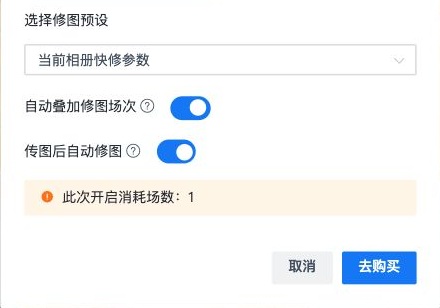
选择修图预设,可使用系统预设、我的预设或当前相册参数。
页面说明每场限修1000张,重修也会扣除修图张数。按张模式的剩余张数为0时会停止AI修图。场次模式中“自动叠加修图场次”开启后,每修1000张图自动消耗1场,请按活动规模和资产余额决定是否开启。
选择处理来源
| 来源 | 自动处理条件及关联设置 |
|---|---|
| 按原图修图 | 使用上传原图;开启“传图后自动修图”后按上传/挑图通过结果自动处理 |
| 按人工已修图 | 使用修图师替换后的照片;没有替换图时不处理;会把发布规则修改为AI修图后自动发布 |
原图来源下,如开启AI挑图,挑图通过及人工手动通过后的图片自动进入AI;未开启AI挑图时,上传照片自动进入AI。人工已修图来源下,摄影师上传不再直接触发AI,修图师替换上传后才按替换图进行处理,开关显示为“替换后自动修图”。
正式启用与检查
-
核对来源、版本、预设、余额与自动处理开关。
图:检查预设及自动修图选项。
-
阅读弹窗的提示和本次开启消耗信息。
-
点击实际显示的确认开启按钮;余额不足时按页面提示补充对应资产。
-
回到照片列表检查处理状态,再从发布流程与观众页确认交付结果。
历史已修数量不代表当前AI仍开启;余额不足或自动处理关闭时,要分别检查对应状态。免费预览和正式处理是不同动作,开启窗口本次显示0也不代表后续正式修图不消耗资产。
