产品简介
账号管理
直播相册视频教程
新手入门
图片传输视频教程
传输模式教程
直播修图说明
直播相册管理
常见问题
适配相机型号
映目说
首次交付
传图与照片
发布与审核
AI处理
团队协作
页面与访问
视频与直播
分享与经营
下载与统计
账号与资料
本地上传、选择分区与自动发布
入口:单相册后台“照片管理→本地上传”。
-
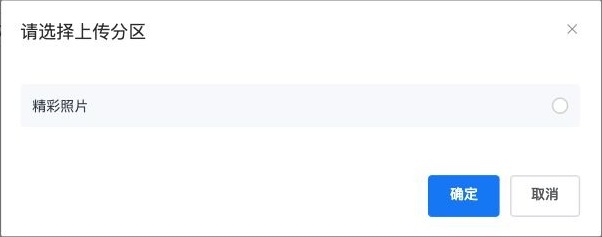
点击“本地上传”,在“请选择上传分区”窗口选择目标分区,再点击“确定”。未选择分区时,后台会提示“请先选择上传分区”。
图:选择照片上传的分区。
-
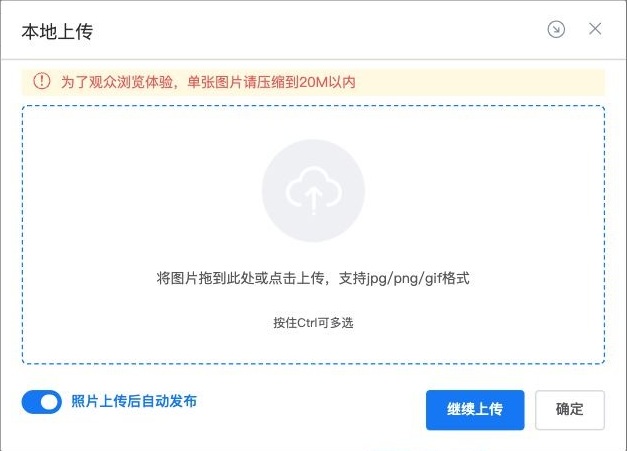
在上传面板中拖入图片或点击上传。界面提示支持jpg/png/gif格式,单张图片请压缩至20M以内;可按住Ctrl多选。
图:在上传面板中添加照片并检查自动发布选项。
-
上传前检查“照片上传后自动发布”。需要控制展示时机时,明确核对该选项,不要仅凭当前相册全局规则判断。
-
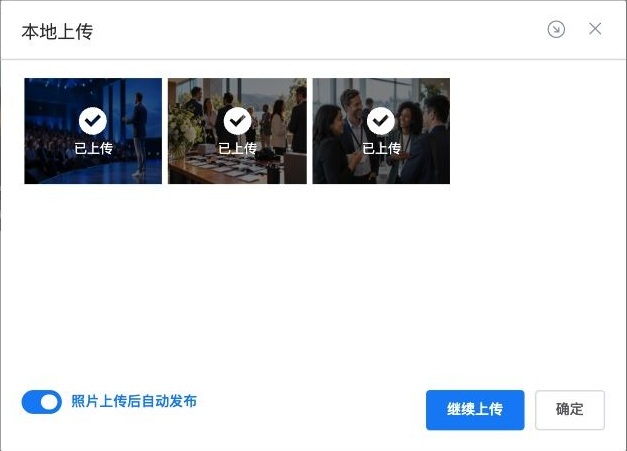
查看上传完成情况,关闭上传面板后回到照片列表,确认文件名和照片数量。
图:上传完成后检查每张照片的状态。
-
需要AI或人工处理时,继续按对应流程检查处理结果;需要展示时,从观众页验证。
“本地上传支持的格式”与“AI挑图支持的格式”不同:AI挑图界面仅列JPG/JPEG/PNG,不能据上传支持GIF就认定GIF也能挑图。
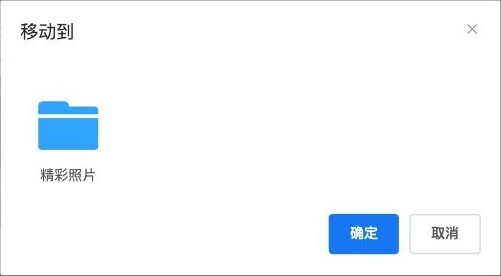
需要事后改变分类时,在照片列表选择目标照片,使用“移动”选择目标分区;执行前核对选中数量和目标。移动前核对照片所在分区,完成后检查目标分区中的照片是否符合交付要求。
图:选中照片后选择移动的目标分区。