产品简介
账号管理
直播相册视频教程
新手入门
图片传输视频教程
传输模式教程
直播修图说明
直播相册管理
常见问题
适配相机型号
映目说
首次交付
传图与照片
发布与审核
AI处理
团队协作
页面与访问
视频与直播
分享与经营
下载与统计
账号与资料
搜索、筛选、多选、大图预览与移动分区
入口:“照片管理”。可按摄影师、分区、时间、格式、文件名和处理状态查找照片,再执行批量操作。
搜索与选择
-
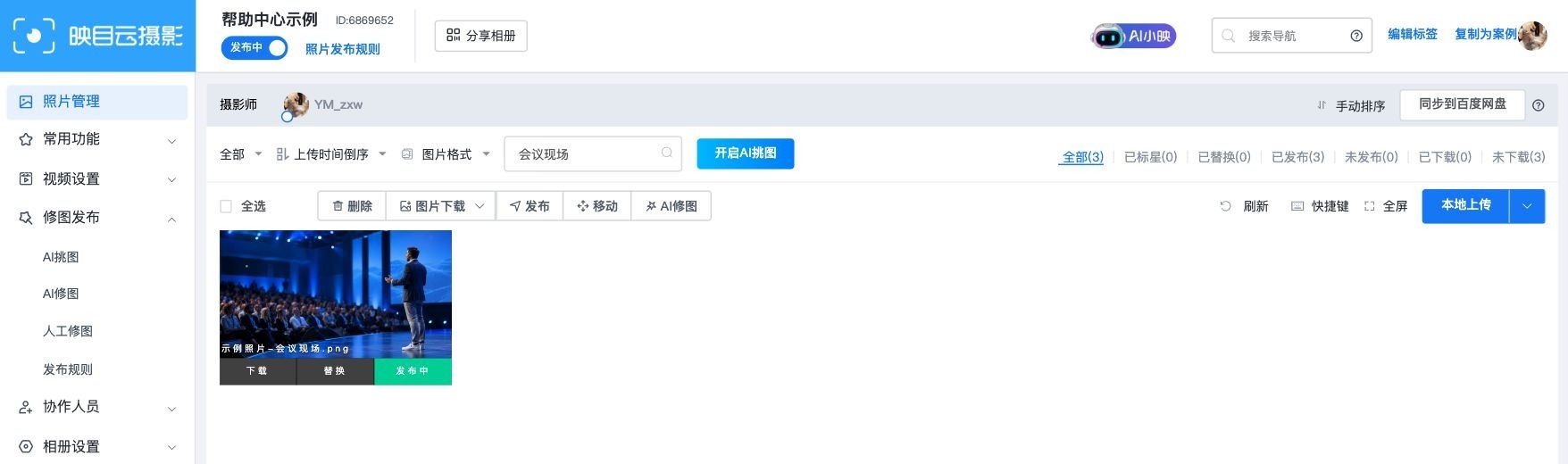
在文件名搜索框输入名称,点击搜索图标提交。
图:输入文件名并点击搜索。
-
检查当前分区和其他筛选条件。无结果时清除不必要条件后再查找。
-
通过AI已修、未修、失败、挑图未通过及扩展状态筛选处理对象。
-
单击照片选中;双击打开大图。Ctrl加单击可多选,Shift加首张/末张单击可按范围选择;以页面“快捷键”提示为准。
-
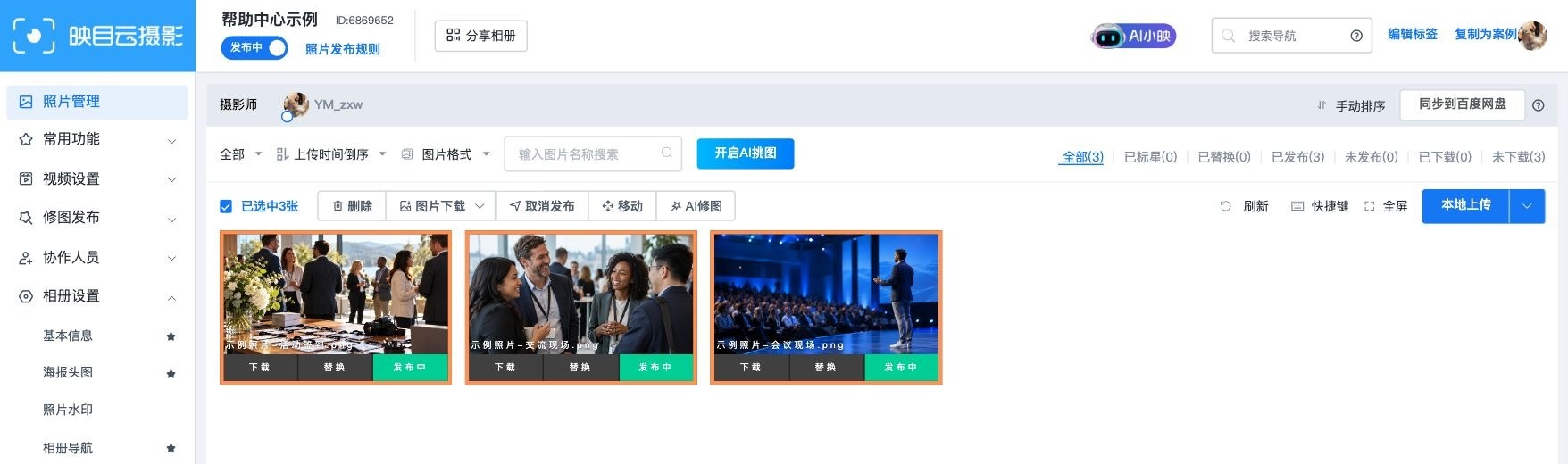
使用“全选”后检查“已选中X张”。删除、发布、移动、AI处理前再次核对所选对象。
图:多选后核对已选数量。
大图与移动
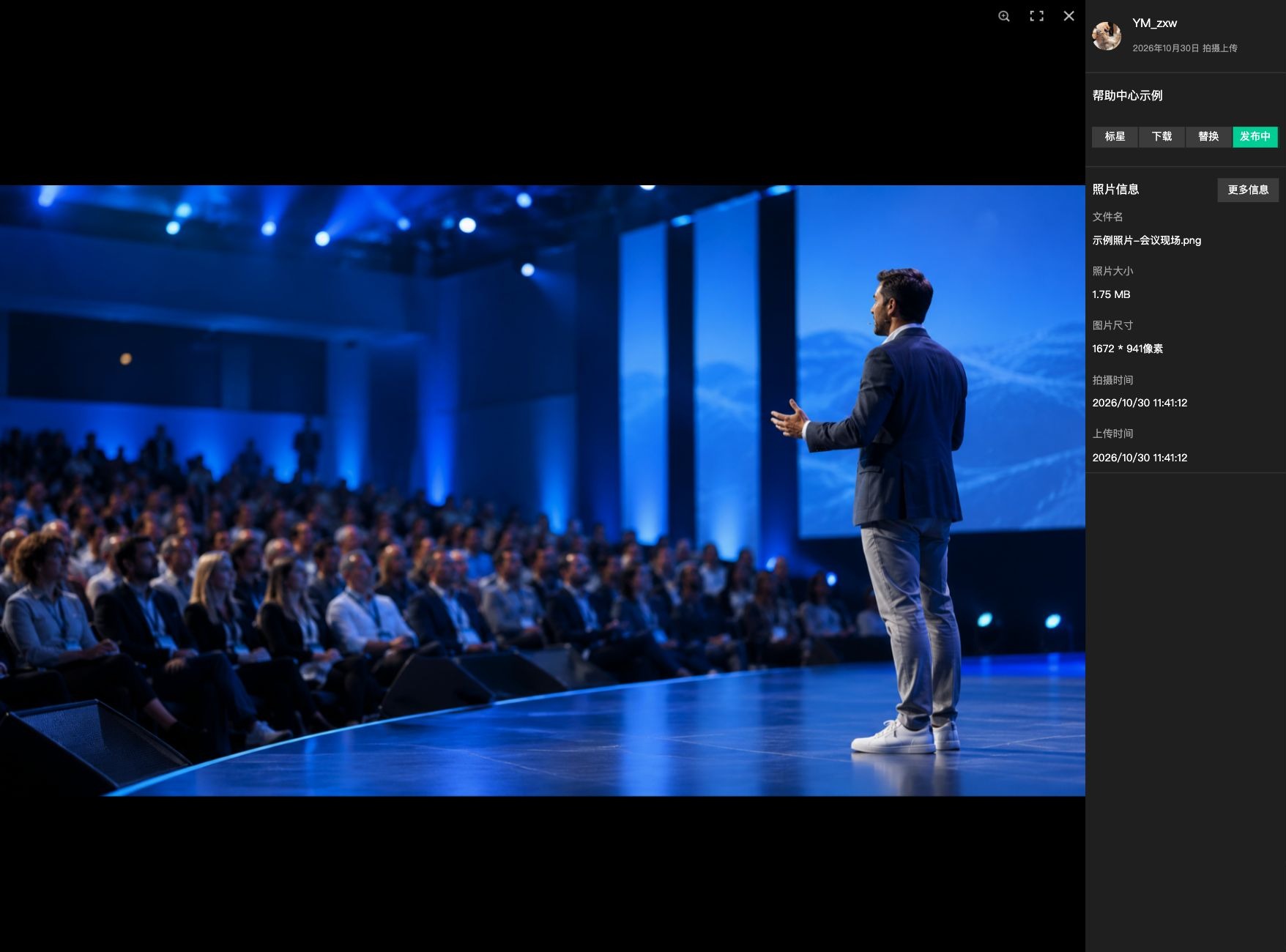
大图展示文件名、大小、尺寸、拍摄/上传/替换时间等信息。使用关闭按钮返回列表。
图:大图中查看照片及文件信息。
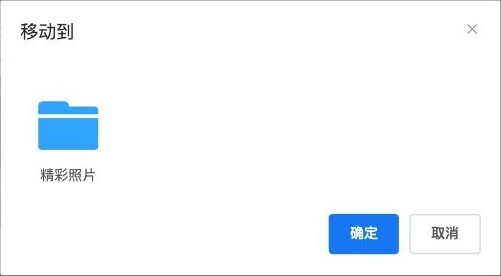
移动照片时,选中照片,点击“移动”,选择目标分区并确定;完成后检查目标分区。筛选结果和观众展示结果不同,处理完成还需核对发布状态。
图:选择移动照片的目标分区。
格式筛选是查找工具,不等同该格式可用于所有处理功能;AI挑图格式范围请查看对应教程。
