产品简介
账号管理
直播相册视频教程
新手入门
图片传输视频教程
传输模式教程
直播修图说明
直播相册管理
常见问题
适配相机型号
映目说
首次交付
传图与照片
发布与审核
AI处理
团队协作
页面与访问
视频与直播
分享与经营
下载与统计
账号与资料
照片上传了,观众为什么看不到
按以下顺序检查,不需要先重复上传所有文件。
-
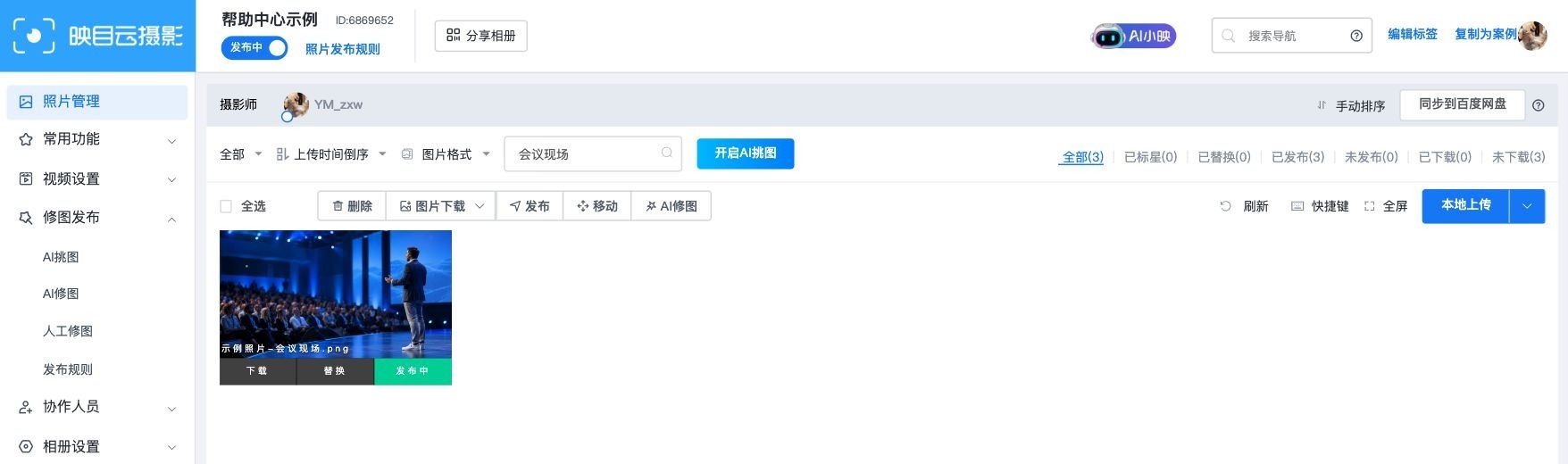
确认照片确实存在。 在“照片管理”页使用文件名搜索、摄影师或分区筛选。输入文件名后点击搜索图标,确认结果;留意当前其他筛选条件。
图:按文件名核对照片。
-
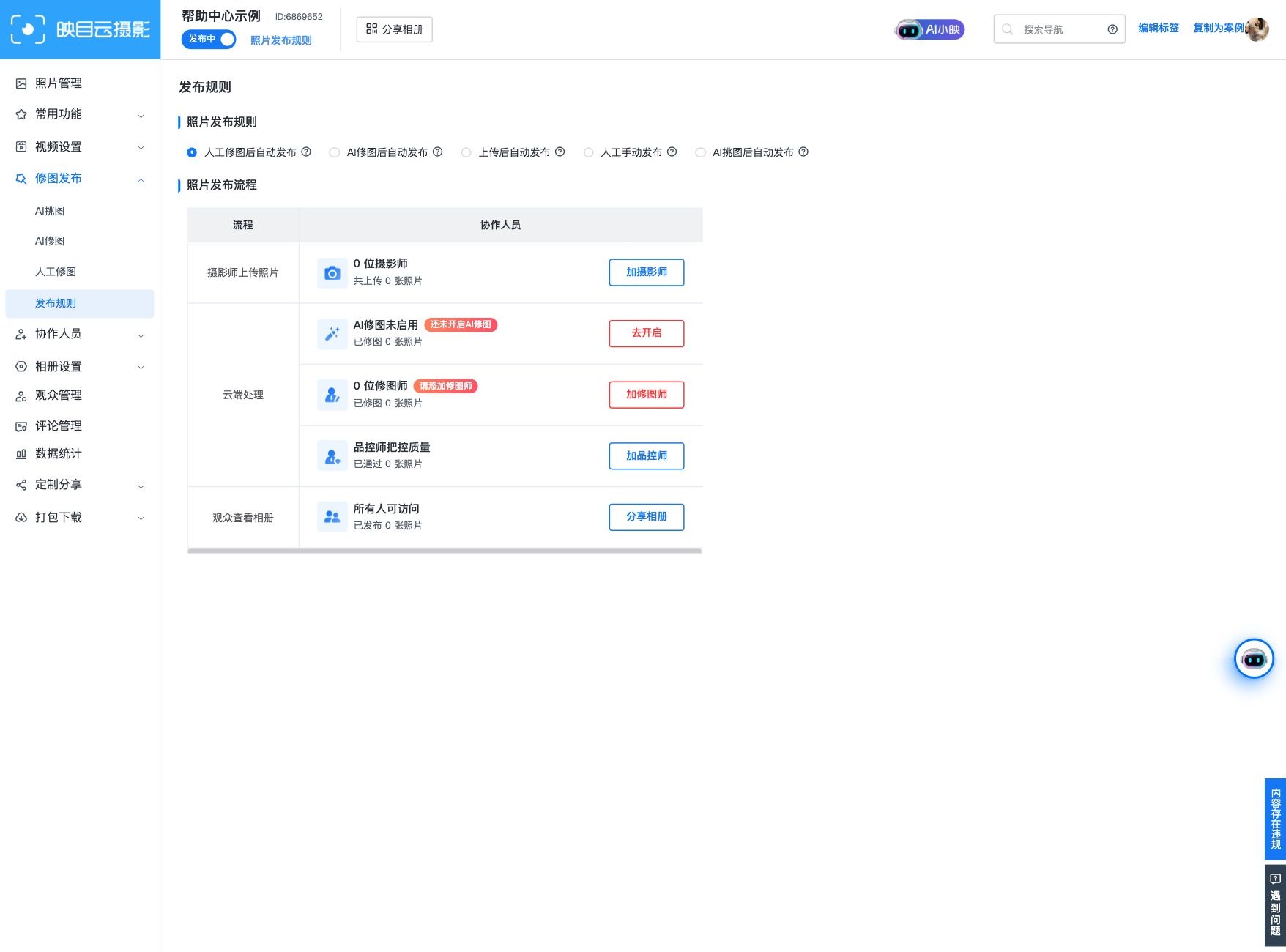
确认照片是否已发布。 进入顶部“照片发布规则”,查看“已发布”数量;照片卡片中“发布”是操作入口,不能把它理解成已经发布。
图:查看上传、处理和发布数量。
-
检查选中的发布路径。 人工修图流程检查人员及替换结果;AI流程检查当前启用状态、剩余资产、未修/失败状态;手动流程检查是否已经执行发布。
-
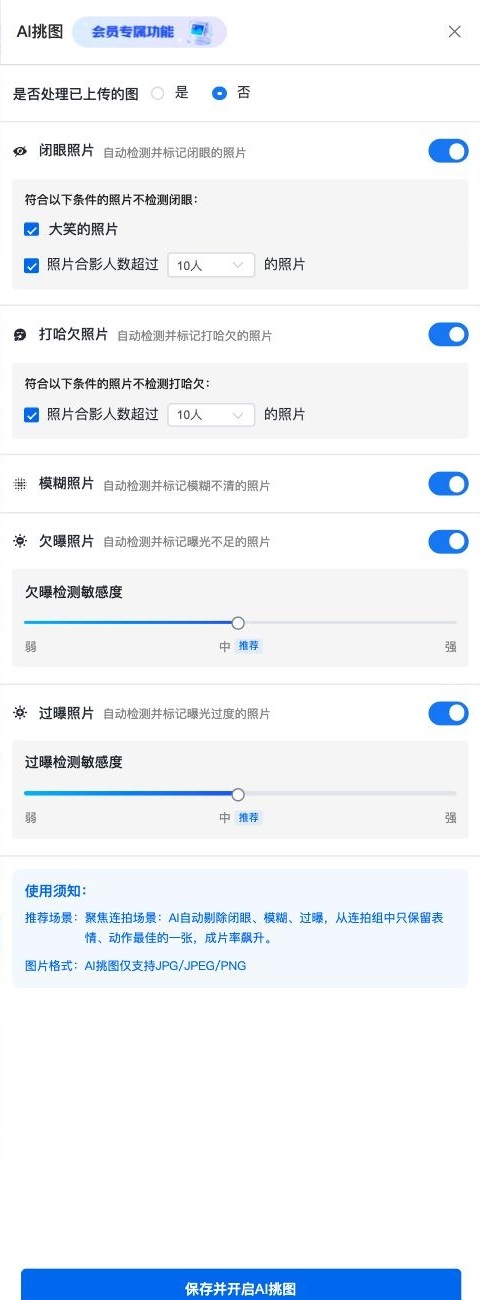
检查AI挑图。 查看“挑图未通过”列表。后台说明未通过照片不会自动进入AI修图,不能仅等待它自行修图。
图:查看 AI 挑图检测项。
-
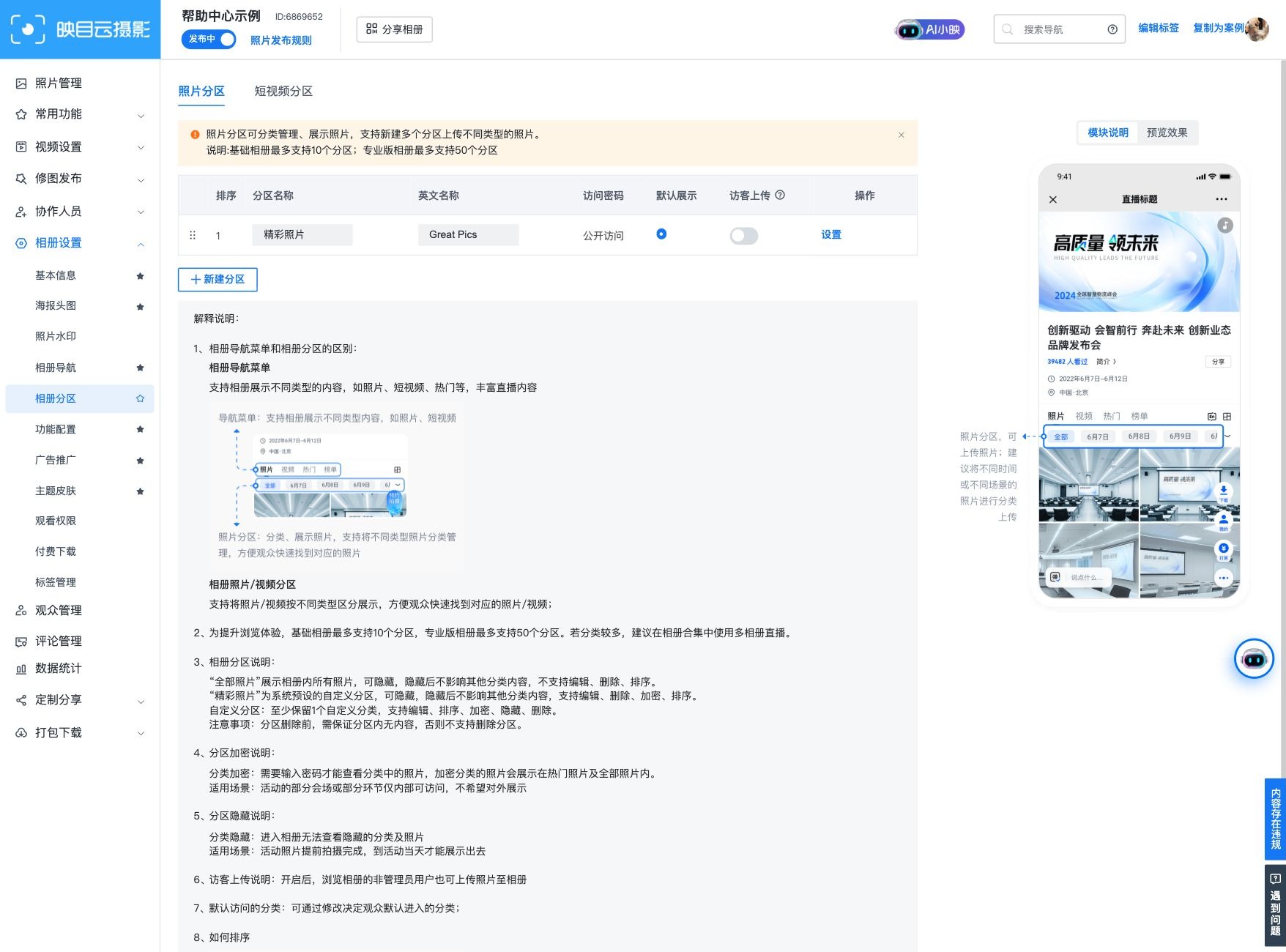
检查分区。 照片是否位于隐藏分区、默认进入的分区是否正确,是否需要密码。
图:检查照片分区及其展示设置。
-
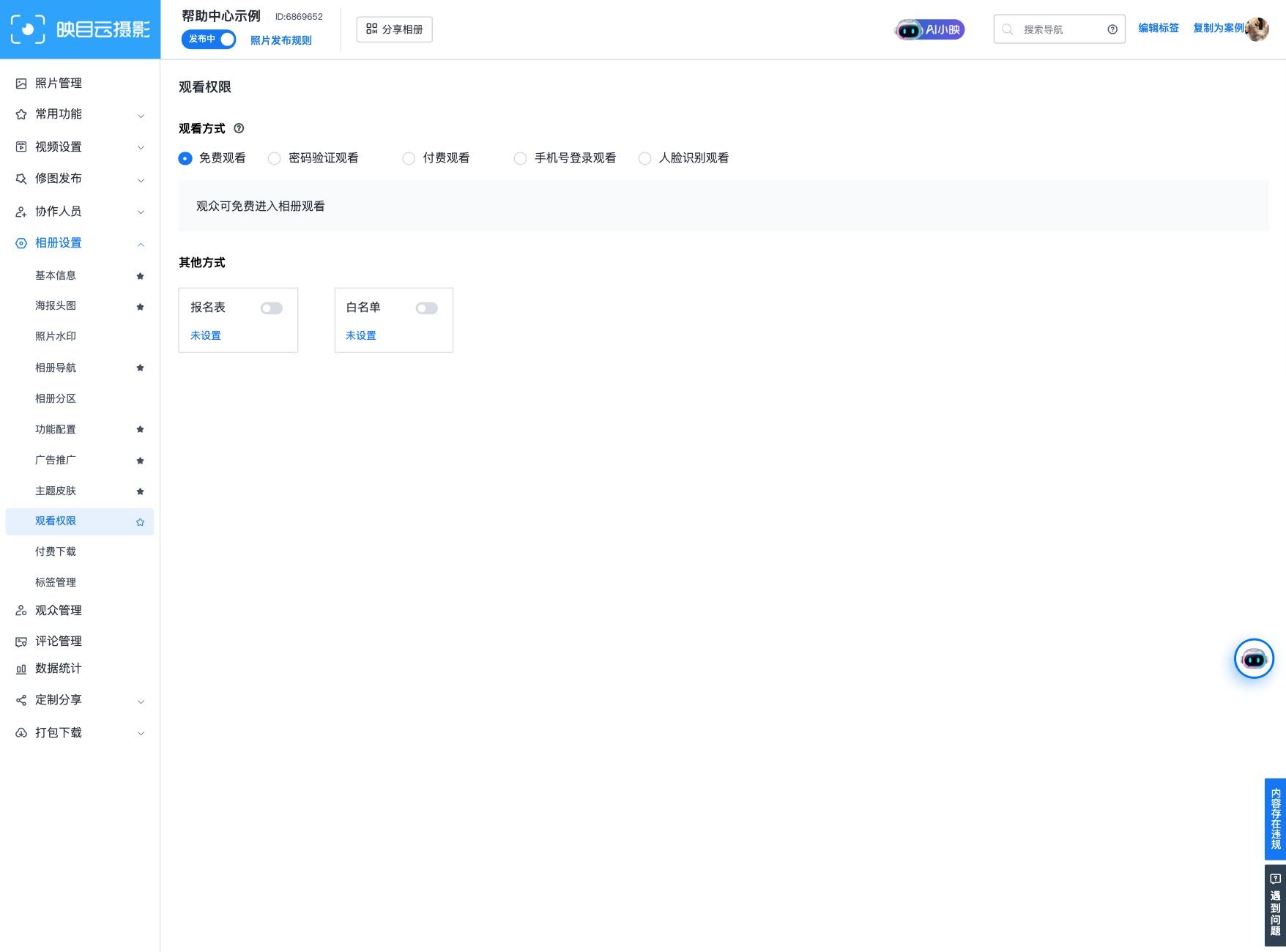
检查相册访问与展示。 查看顶部相册状态、观看方式,以及观众是否满足当前验证条件。
图:检查相册观看方式。
-
从分享入口复核。 使用当前相册链接,核对是否打开了另一个相册或不同分区。照片列表和观众端可见数量可能不同。
仍无法解决时,向客服提供相册ID、具体文件名、上传时间、发布规则、当前处理状态及报错截图。不要在公开反馈中附授权邀请链接、访问密码或观众个人资料。
