产品简介
账号管理
直播相册视频教程
新手入门
图片传输视频教程
传输模式教程
直播修图说明
直播相册管理
常见问题
适配相机型号
映目说
首次交付
传图与照片
发布与审核
AI处理
团队协作
页面与访问
视频与直播
分享与经营
下载与统计
账号与资料
手动AI与重修:前提、费用及失败排查
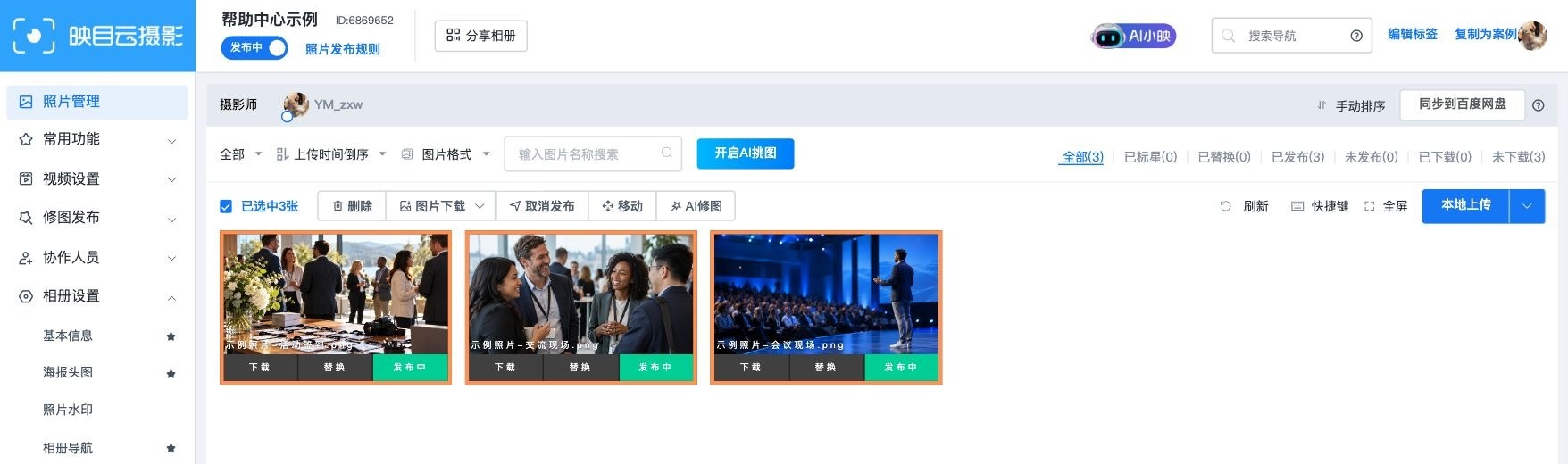
入口:“照片管理”页选中照片,点击工具栏“AI修图”。
-
通过名称、状态或分区筛选找到照片,单击选中;可使用“全选”选择当前结果,操作前核对“已选中X张”。
图:选中照片并核对数量。
-
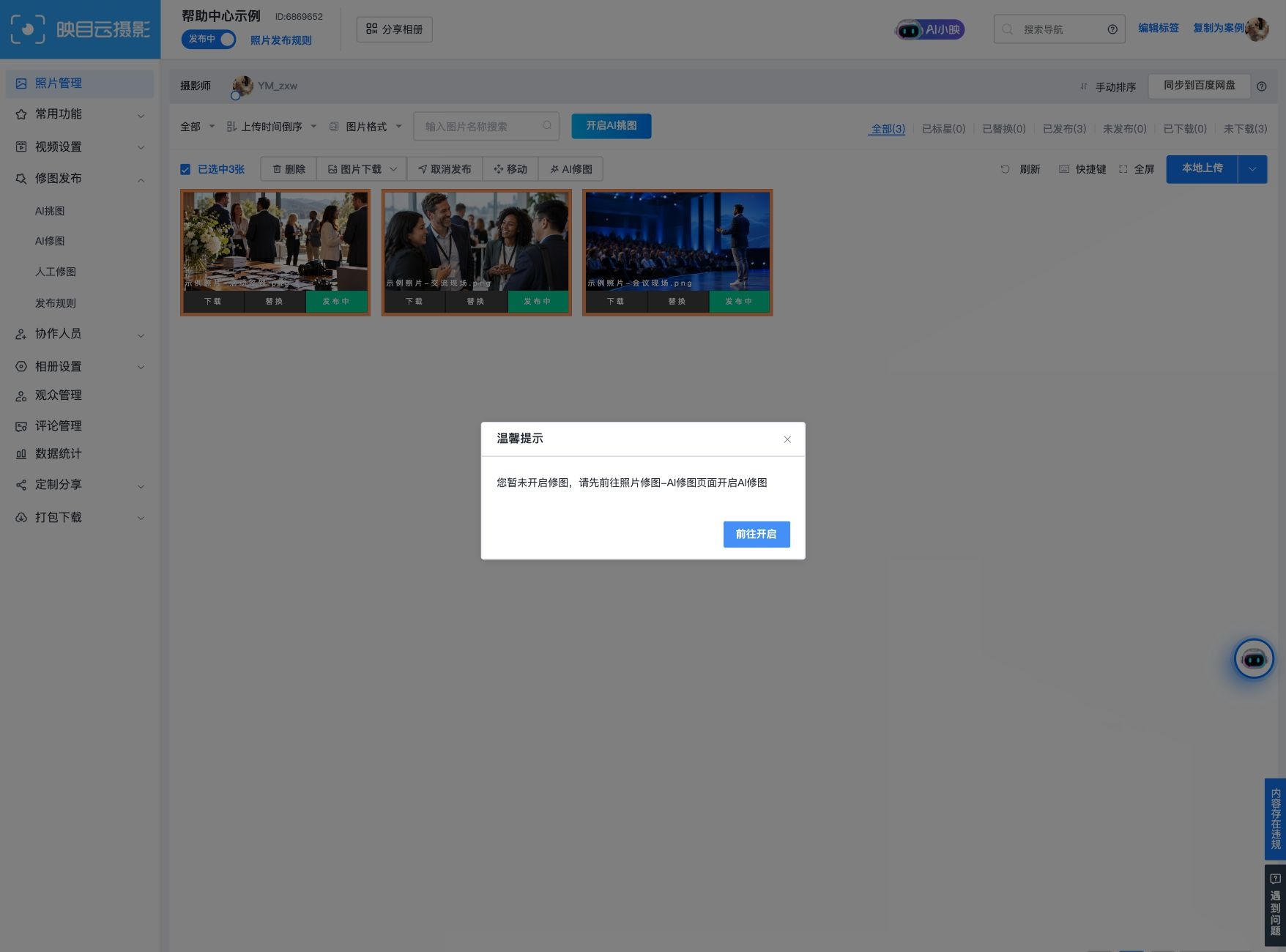
点击“AI修图”。若当前AI尚未开启,会出现提示并提供“前往开启”,先按“正式开启AI”配置。
图:未开启时先进入 AI 修图设置。
-
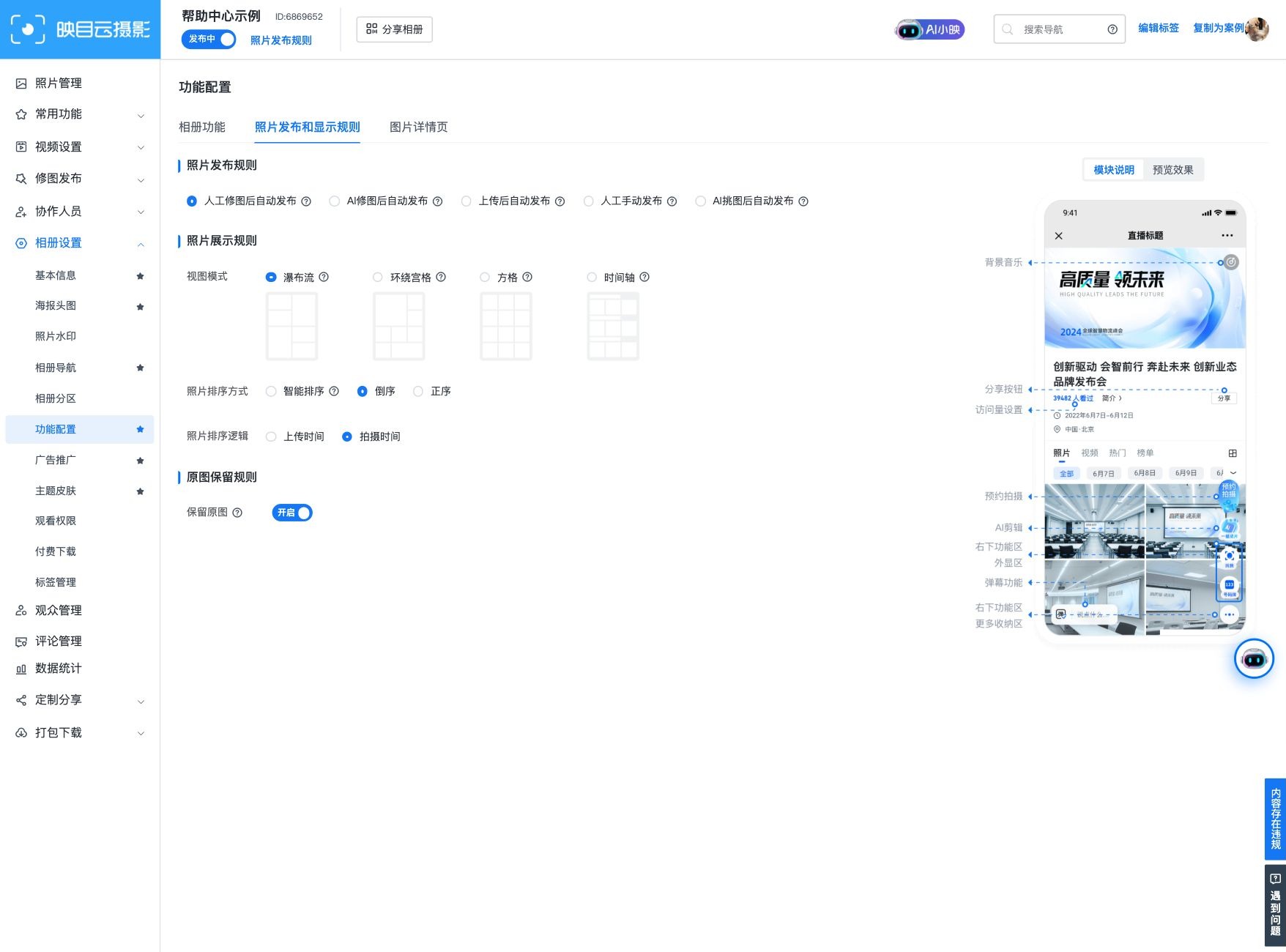
按原图处理的重修需要留存原图。没有保留原图的照片不能按原图再次修图;“查看原图”开关不能补回不存在的原图。
图:在照片规则中检查原图保留。
-
确认预设、处理来源、所选范围及正式消耗后,按界面执行处理。
-
查看AI已修、未修、失败等状态,并复核结果。重修不是免费预览,页面说明正式重修也消耗修图张数。
遇到无法重修:先查当前AI是否开启、选中数量、所选版本余额、原图或对应处理来源是否存在,再查挑图是否未通过。不要为解决缺少原图而反复点击重修。
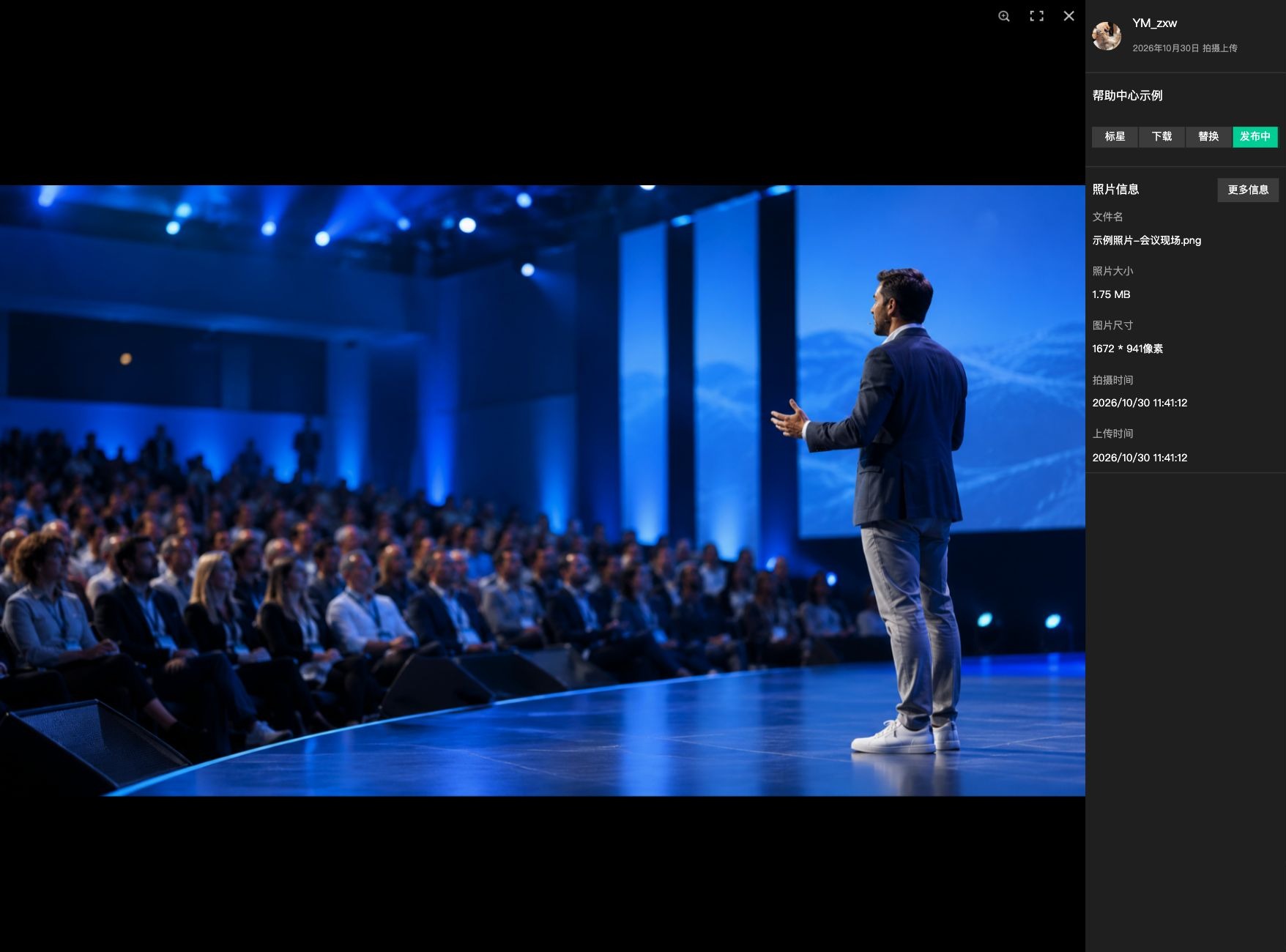
照片大图可通过双击打开;预览中能查看文件名、图片大小、尺寸、拍摄/上传/替换时间。单击选择和双击预览应分开操作。
图:大图中查看照片文件信息。