产品简介
账号管理
直播相册视频教程
新手入门
图片传输视频教程
传输模式教程
直播修图说明
直播相册管理
常见问题
适配相机型号
映目说
首次交付
传图与照片
发布与审核
AI处理
团队协作
页面与访问
视频与直播
分享与经营
下载与统计
账号与资料
免费预览、效果对比与我的预设
入口:“修图发布→AI修图”页面的“修图预览”区域。
-
选择AI快修或AI精修。
-
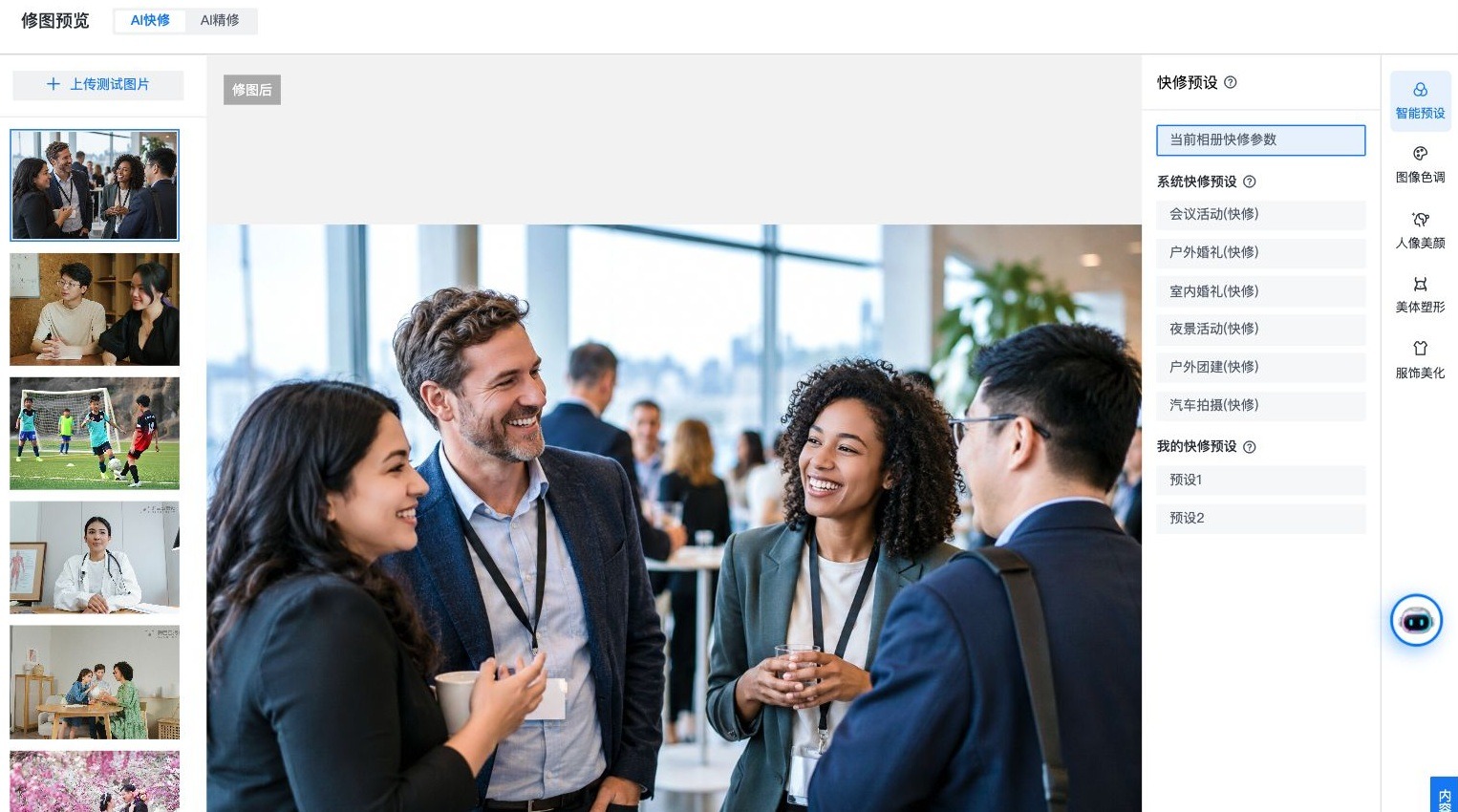
上传测试图片,选择系统预设或“我的预设”。
图:选择测试图片和修图预设。
-
点击“修图预览”,等待处理,使用对比功能查看修图前后效果。修图预览不消耗修图场次和张数。
-
如需调整效果,使用图像色调、人像美颜、美体塑形、服饰美化等参数区。
-
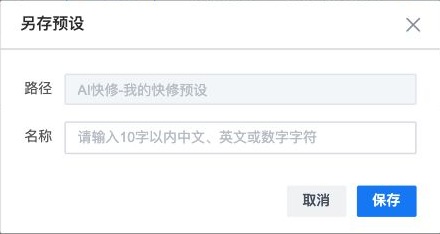
满意后点击“另存预设”,填写10字以内的中文、英文或数字名称并保存,供后续修图选择。
图:为新的修图预设命名。
-
正式批量处理前,再检查实际使用的版本、预设及消耗类型,按“正式开启AI”教程启用AI。
“免费预览”“另存预设”“保存并精修”和“正式开启AI”是不同动作。不要把正式处理按钮当成免费预览,也不要把参数预设当成已复制整场活动的水印、人员、分区或发布流程。
